Умный Домофон
Как пользоваться приложением: от установки до Face ID, открытия двери и просмотра камер
Краткий гид • Умный Домофон
Умный Домофон · Содержание
Что вы узнаете
1. Установка и первый вход
2. Важные разрешения Android — чтобы не пропускать звонки
3. Главный экран: шлагбаумы, дверь и камера
4. Архив видео, история событий и коды для гостей
5. Face Access, настройки и поддержка
Установка и вход
Скачивание, запуск и авторизация
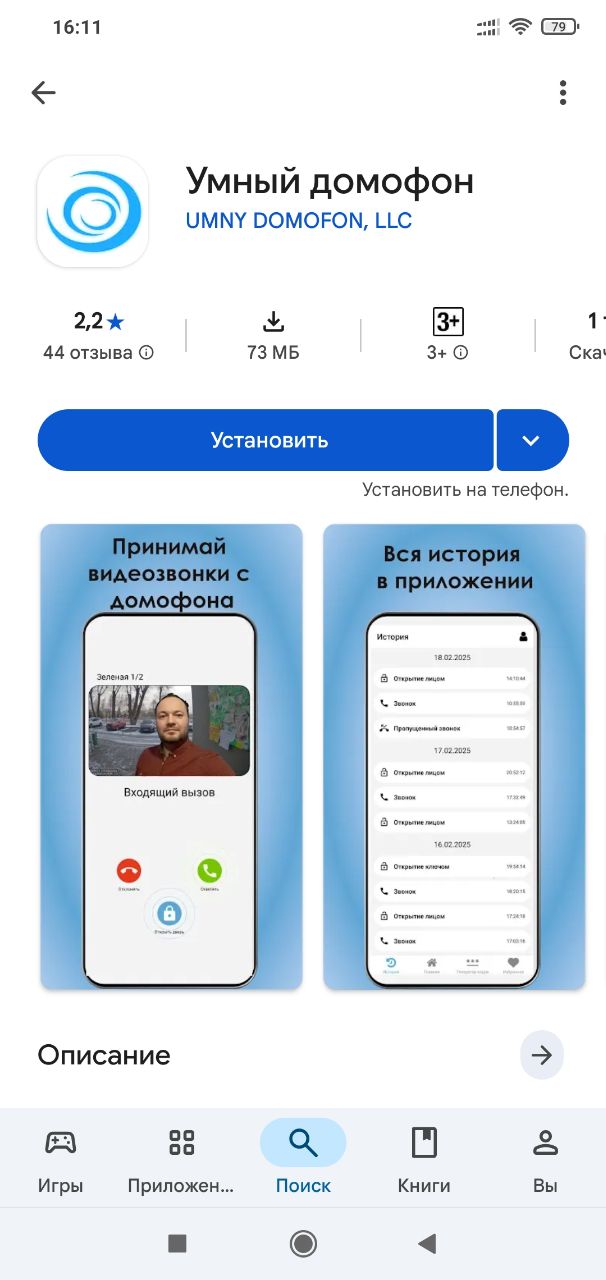
Установка приложения
Откройте Google Play и найдите приложение «Умный Домофон». Нажмите «Установить» — это первый шаг к управлению домофоном и шлагбаумами со смартфона.
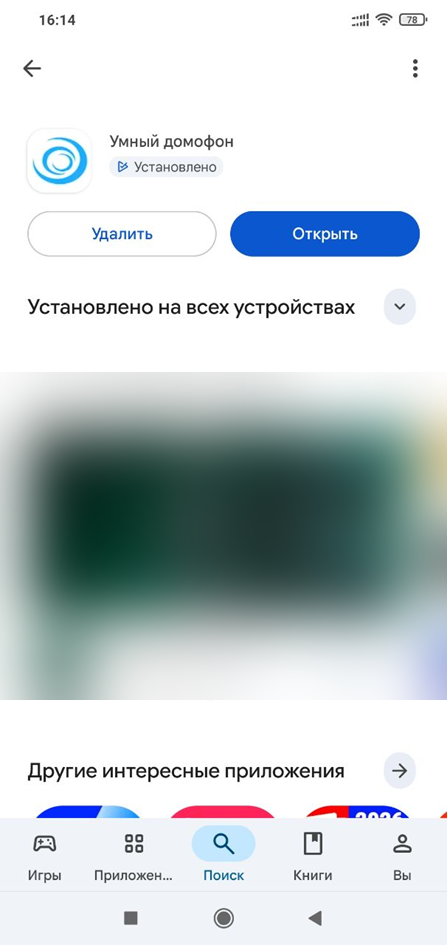
Запуск после установки
После установки нажмите «Открыть». Приложение готово к первому входу — логин и пароль обычно выдаёт управляющая компания или служба поддержки.

Загрузка
При первом запуске приложение быстро инициализируется. Дождитесь появления экрана входа — это занимает несколько секунд.
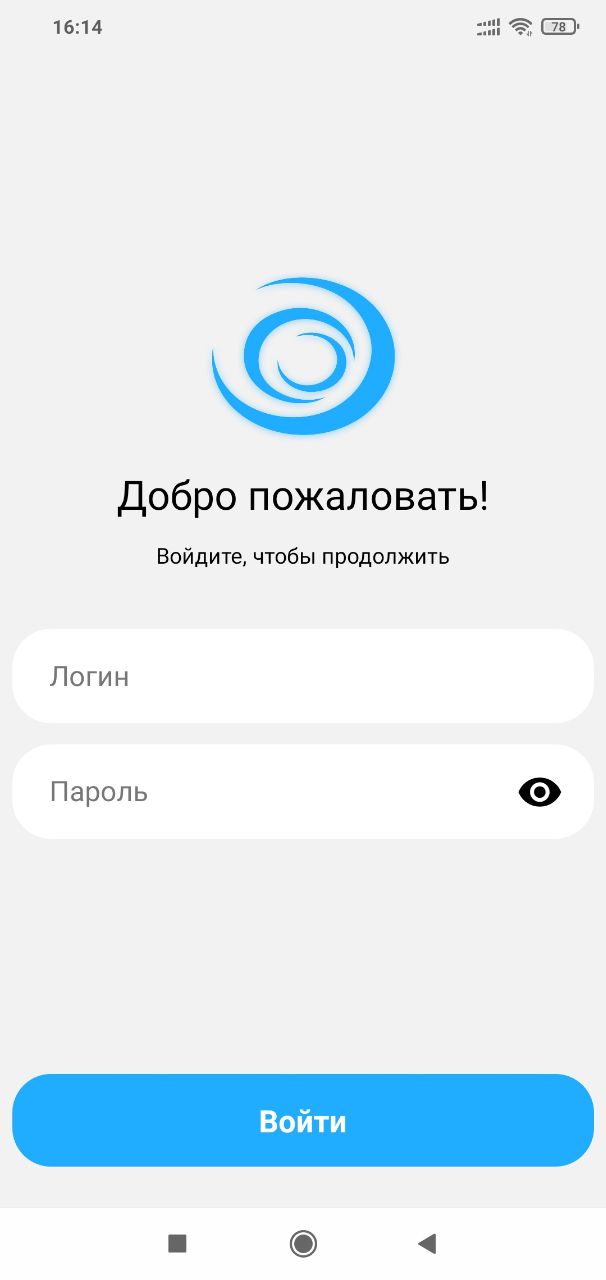
Приветственный экран
Вы на стартовом экране приложения. Дальше — безопасный вход по логину и паролю, выданным для вашей квартиры или объекта.
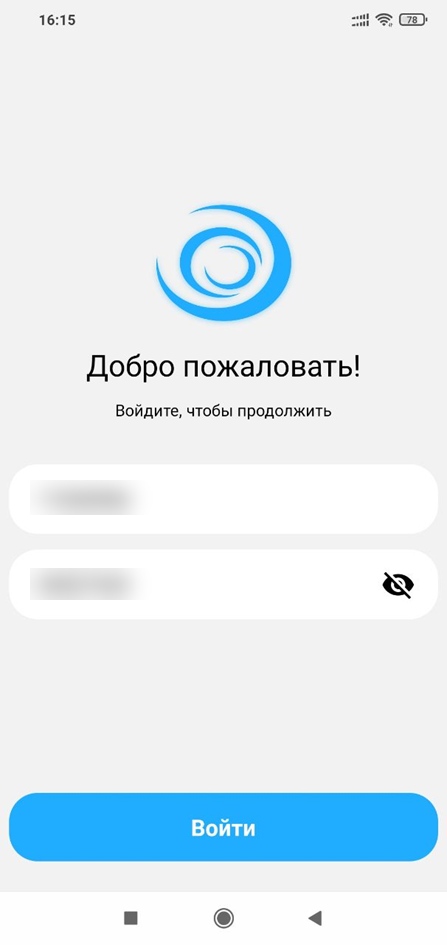
Вход в аккаунт
Введите логин и пароль, затем нажмите «Войти». Данные хранятся на устройстве — повторный ввод обычно не требуется.
Системные разрешения
Чтобы звонки с домофона всегда доходили
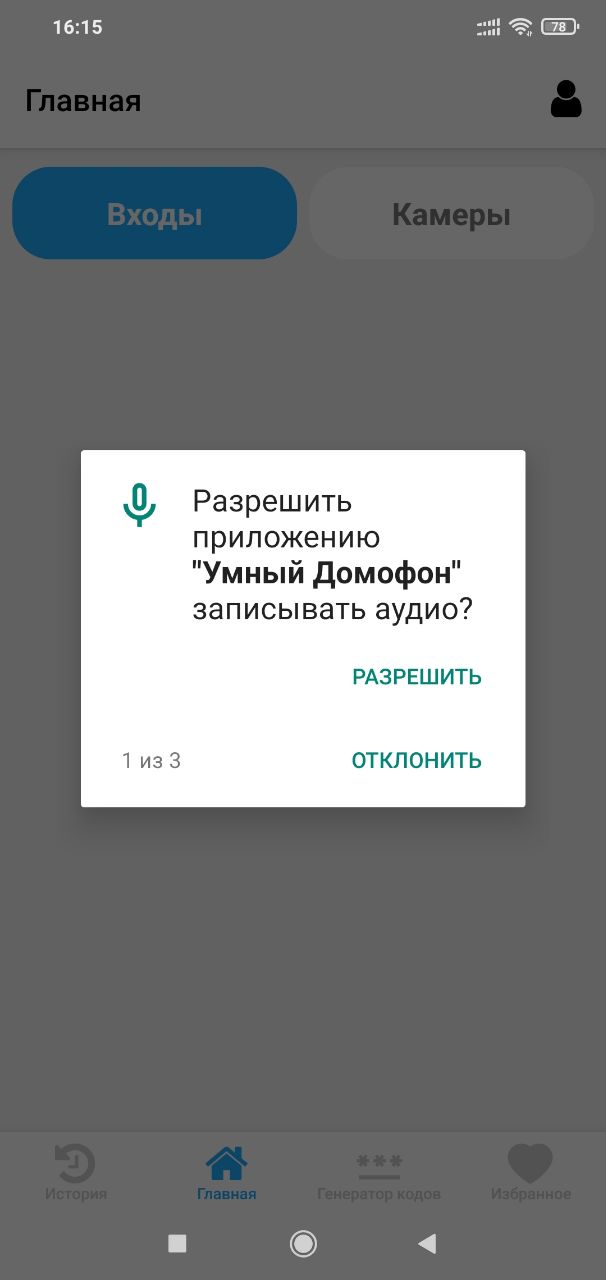
Разрешение: микрофон
Разрешите запись аудио, чтобы слышать посетителя и говорить с ним во время видеозвонка с домофона.
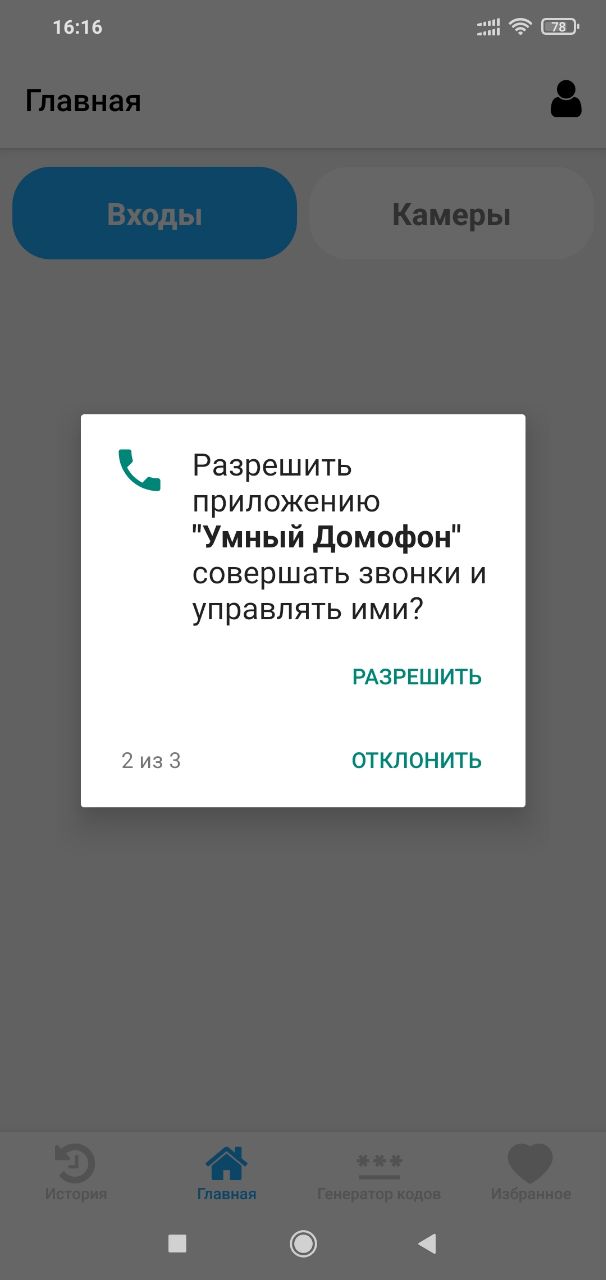
Разрешение: звонки
Разрешите доступ к звонкам — так входящий вызов с домофона корректно отобразится даже при свёрнутом приложении.
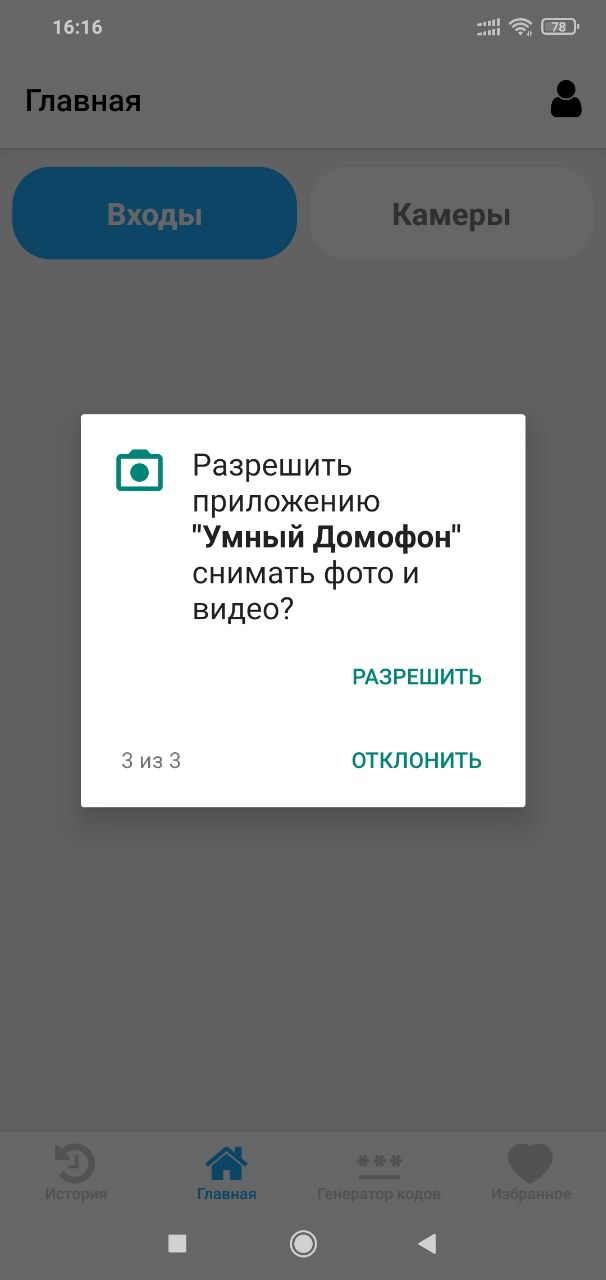
Разрешение: фото и видео
Нужно для работы с камерами, сохранения снимков и добавления фото для открытия по Face ID.
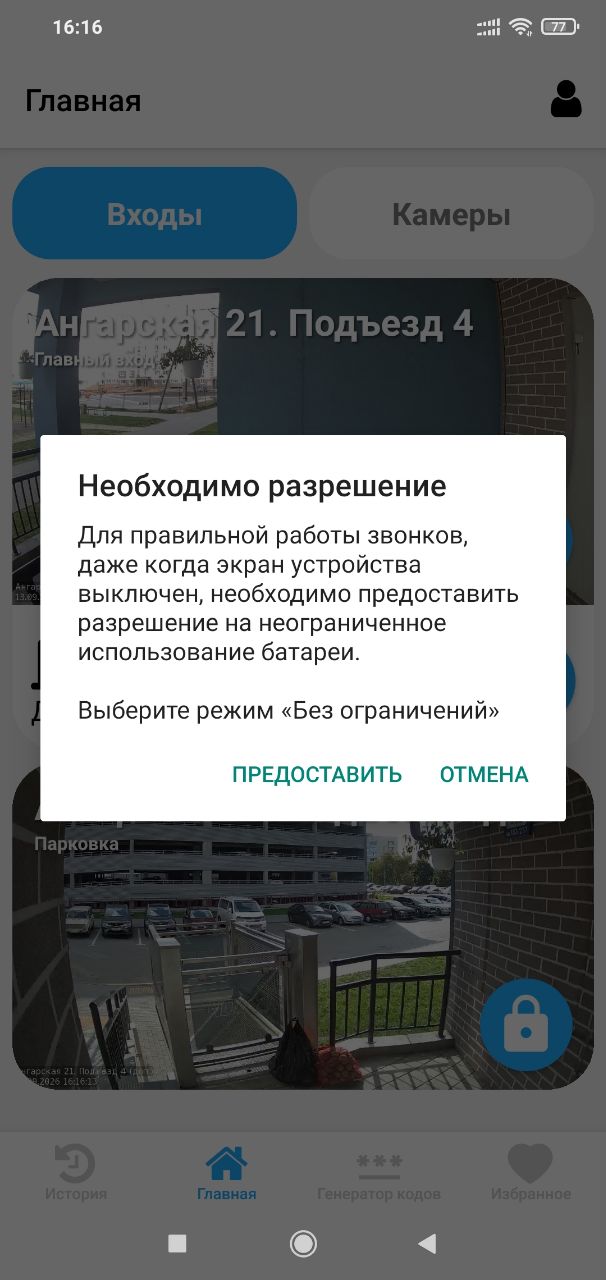
Батарея без ограничений
Отключите ограничения энергосбережения для приложения, чтобы не пропускать важные звонки с домофона.
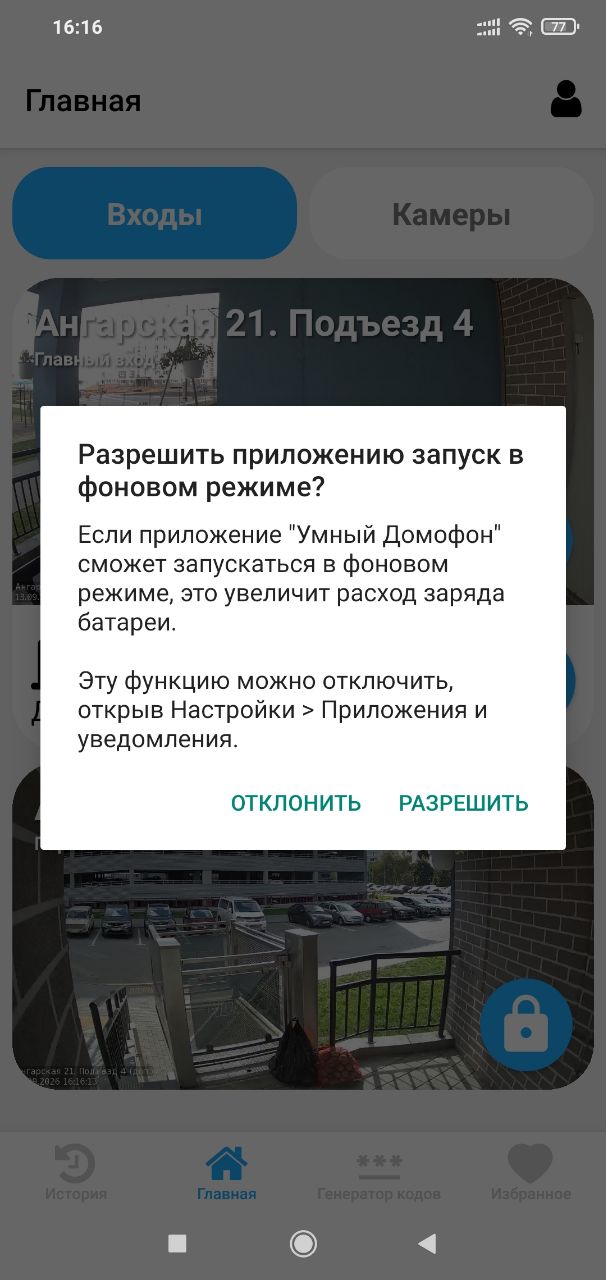
Работа в фоне
Разрешите фоновый режим — приложение сможет принимать вызовы и уведомления, пока вы пользуетесь другими программами.
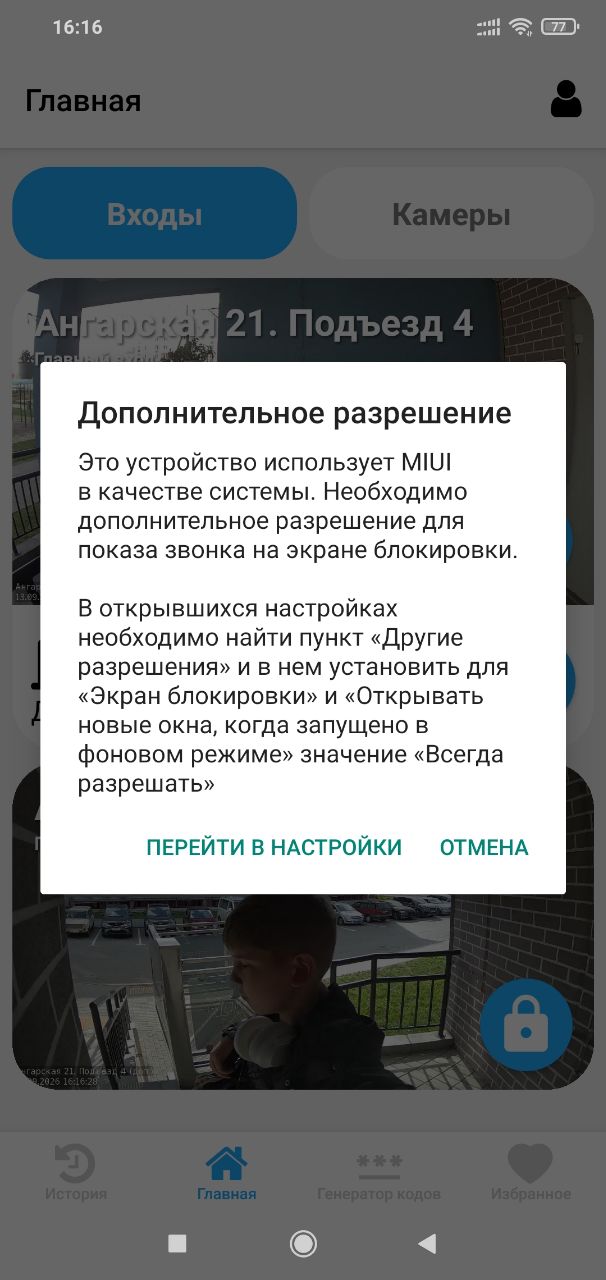
Фоновые окна
Разрешите показ поверх других приложений, чтобы экран входящего вызова с домофона появлялся поверх текущего экрана.
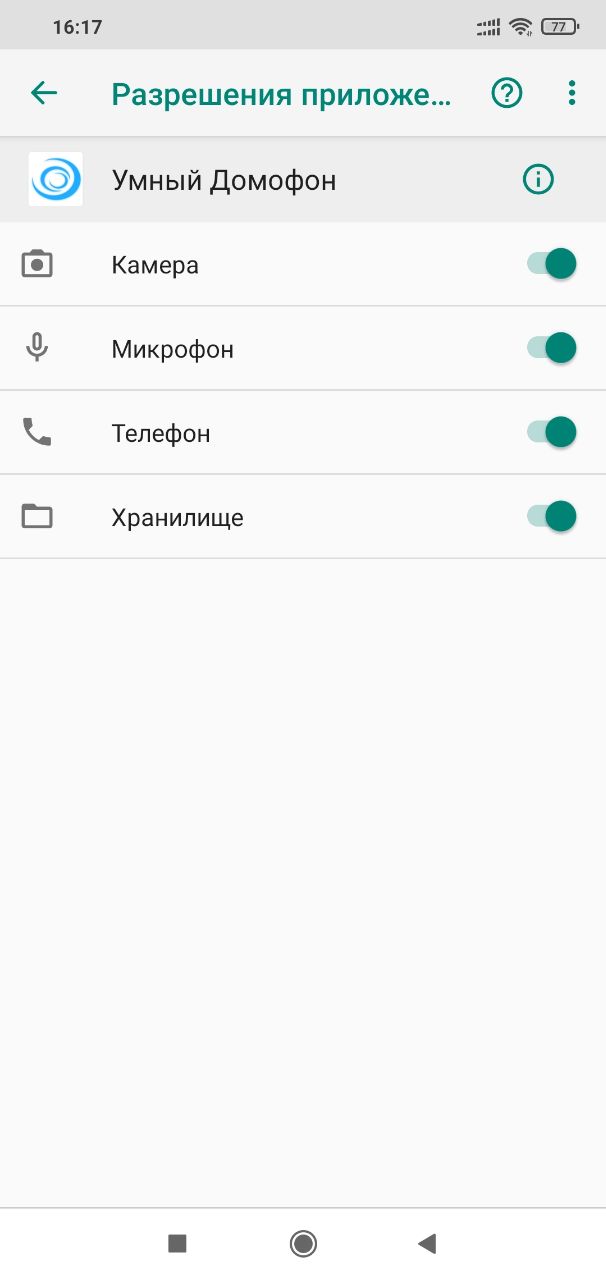
Подтверждение фоновых окон
Включите переключатель для «Умный Домофон». После этого система настроена для надёжного приёма вызовов.
Главная и камеры
Превью входа, LIVE и архив
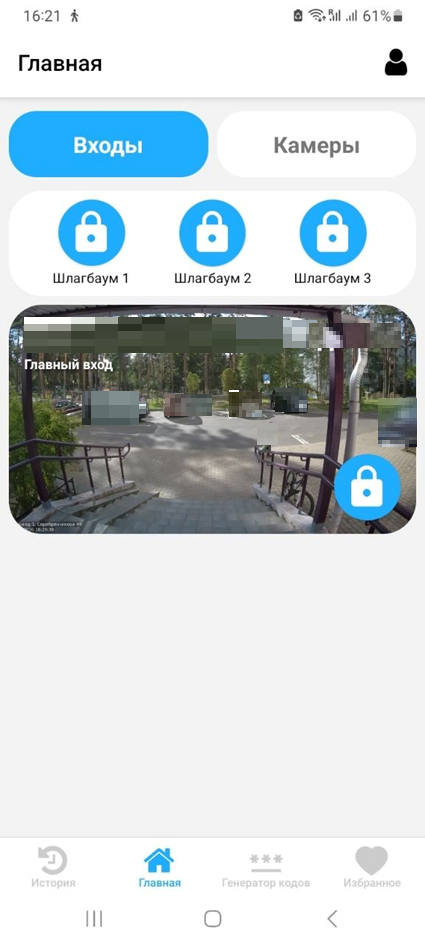
Главная: всё под рукой
На вкладке «Входы» — быстрые кнопки шлагбаумов и превью камеры главного входа. Один экран: увидеть, кто у двери, и открыть доступ.
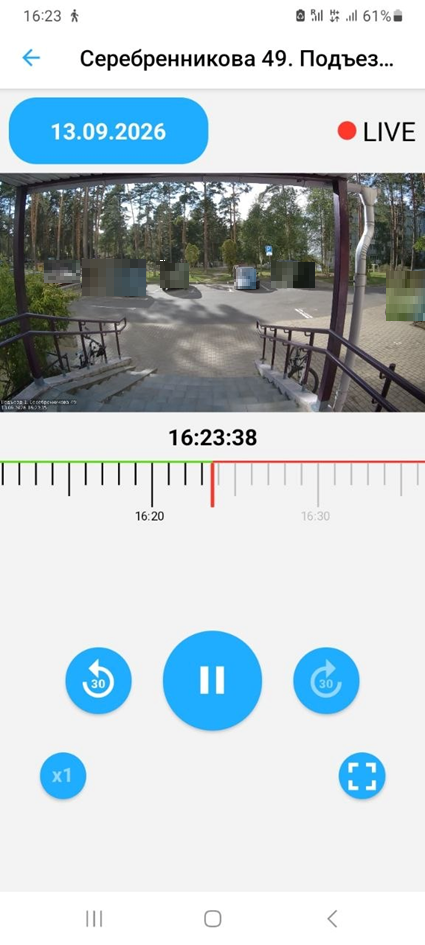
Камера: режим LIVE
Откройте камеру — видите картинку в реальном времени. Есть шкала архива, пауза и перемотка на ±30 секунд.
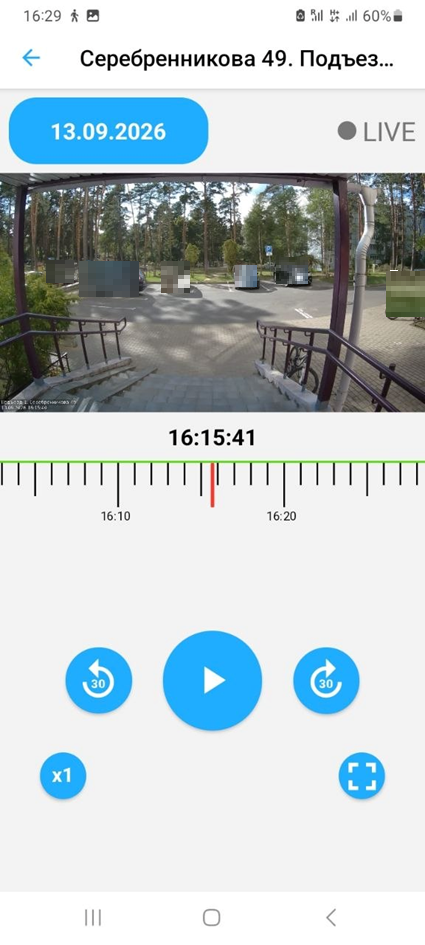
Просмотр архива
Прокрутите шкалу назад, чтобы посмотреть, что происходило у входа раньше. Удобно разобрать спорную ситуацию или найти нужный момент.
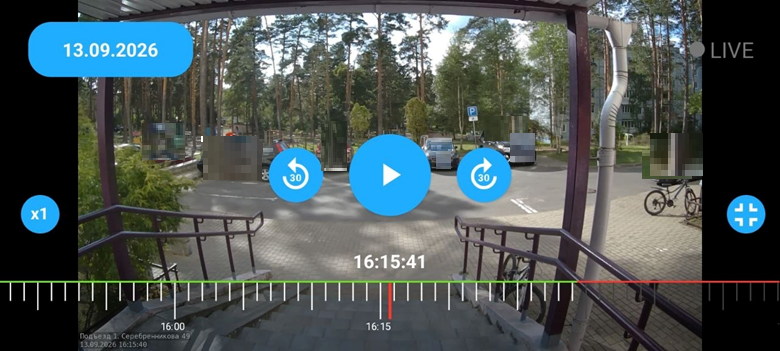
Камера на весь экран
Разверните видео на весь экран — удобнее разглядеть детали у подъезда или на парковке.
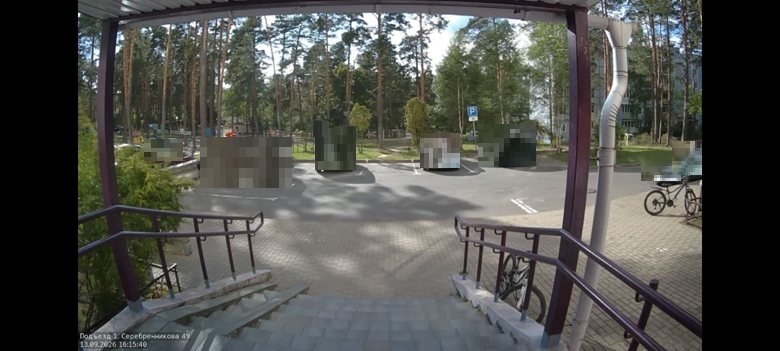
Полный обзор территории
В полноэкранном режиме хорошо видно двор, машины и подход к подъезду — как будто вы стоите у входа сами.
Открытие доступа
Шлагбаумы и дверь подъезда в один тап
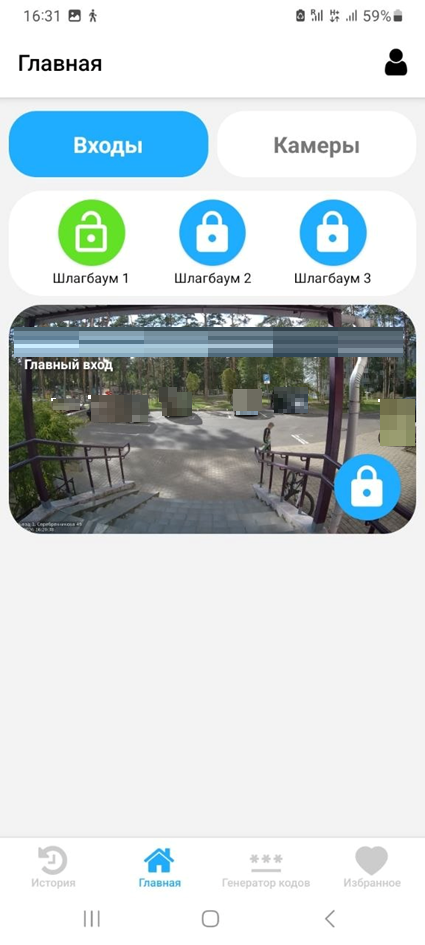
Открытие шлагбаума 1
На главной нажмите кнопку нужного шлагбаума. Замок станет зелёным — команда отправлена, проезд открыт.
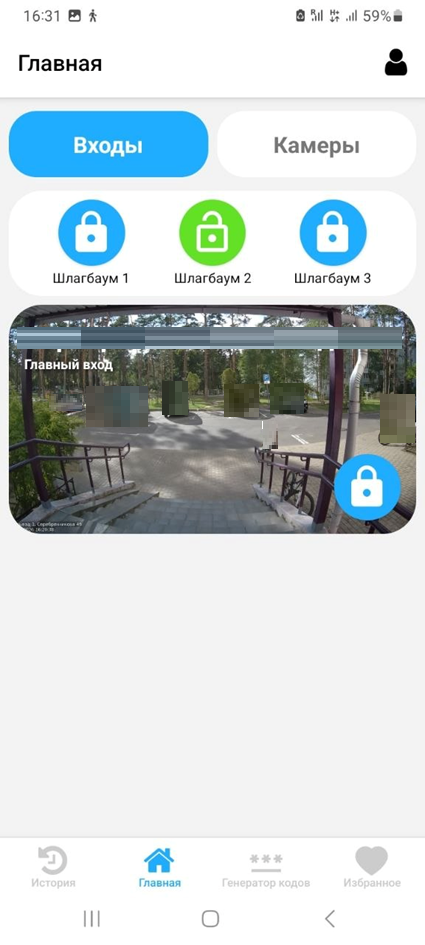
Открытие шлагбаума 2
Так же открывается второй шлагбаум. Не нужно выходить из машины или искать брелок — достаточно смартфона.
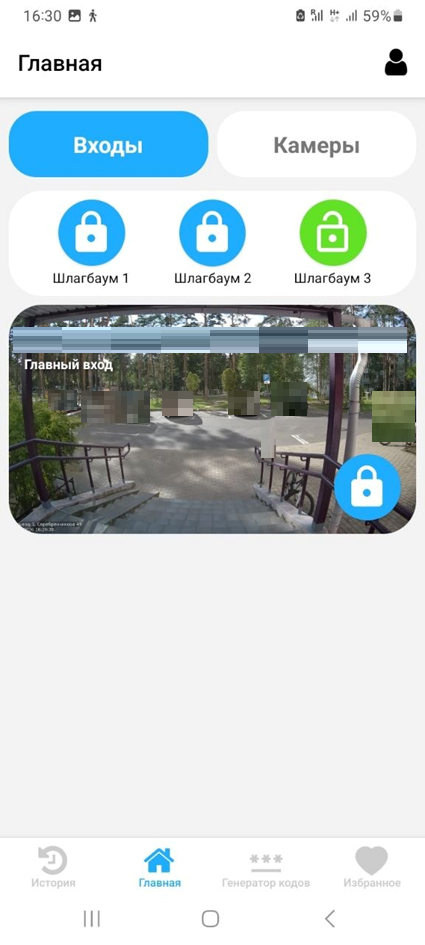
Открытие шлагбаума 3
Третий шлагбаум открывается тем же жестом. Все точки доступа — в одном понятном интерфейсе.
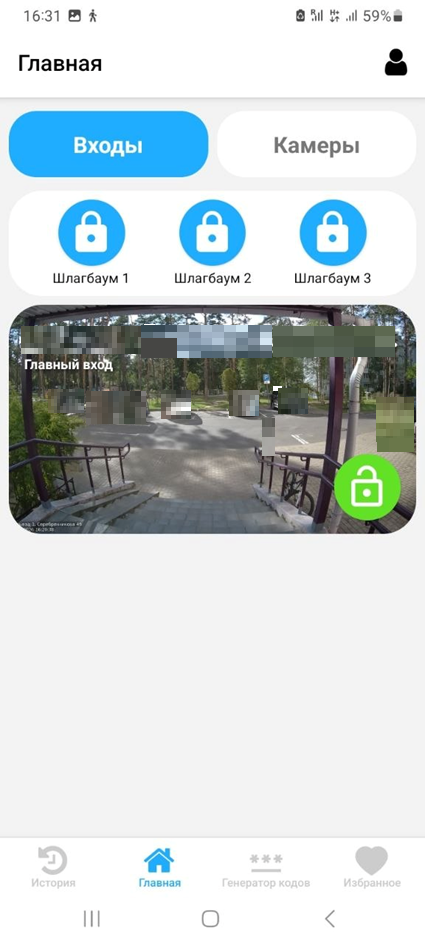
Открытие двери подъезда
На превью камеры нажмите кнопку замка — дверь откроется удалённо. Перед этим можно посмотреть видео и убедиться, кто у входа.
История и коды
Прозрачность событий и доступ для гостей
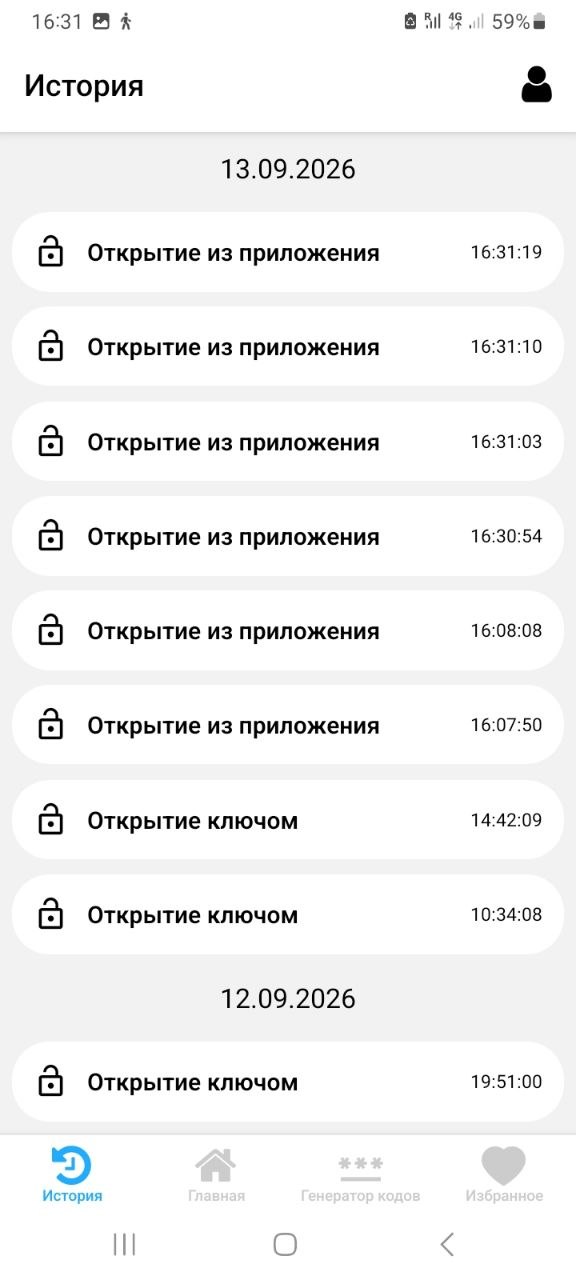
История событий
Раздел «История» показывает звонки, открытия лицом, ключом и другие события с датой и временем — полная прозрачность доступа.
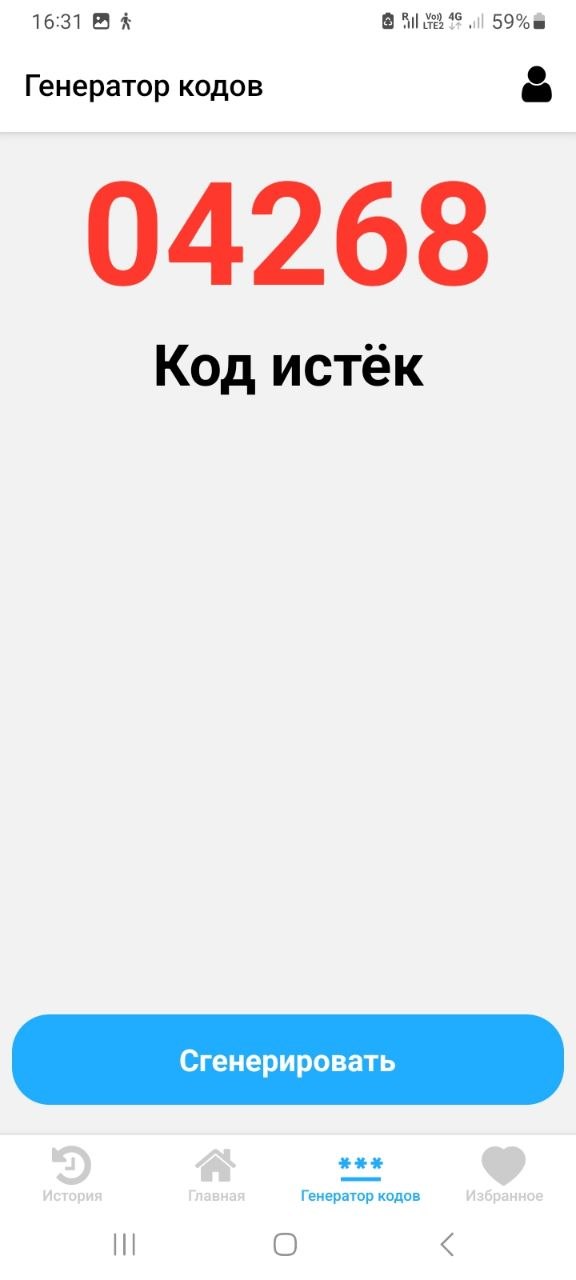
Генератор кодов: код истёк
Временный код для гостей имеет срок действия. Если код истёк — его нельзя использовать для входа.
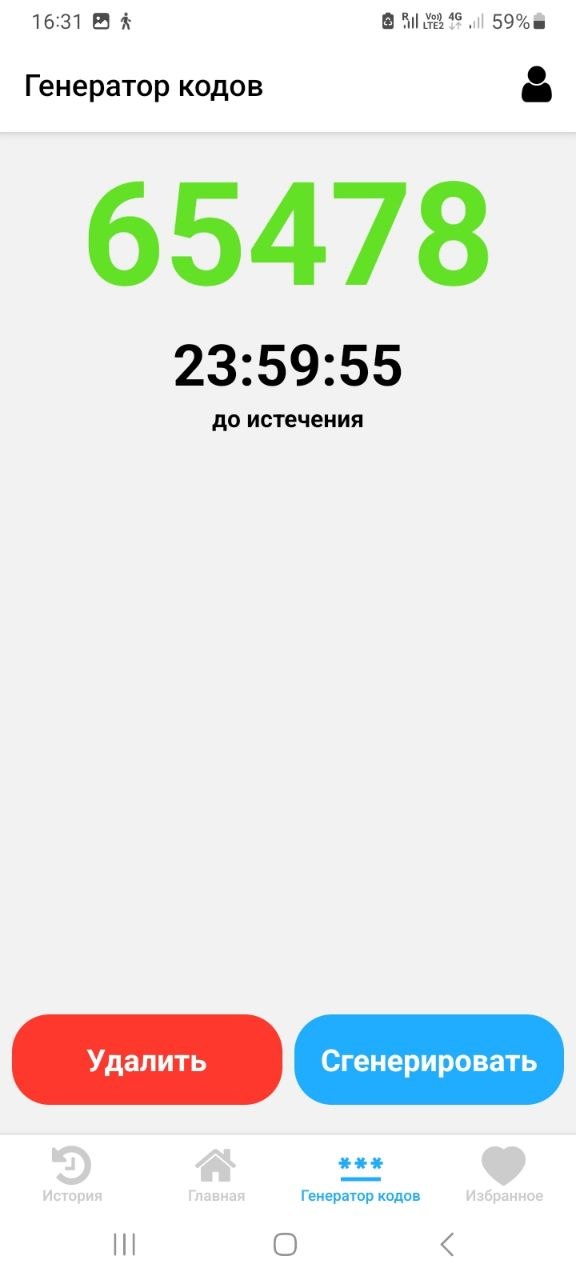
Новый код готов
Сгенерируйте свежий код и передайте гостю, курьеру или родственнику — без передачи ключей и брелоков.
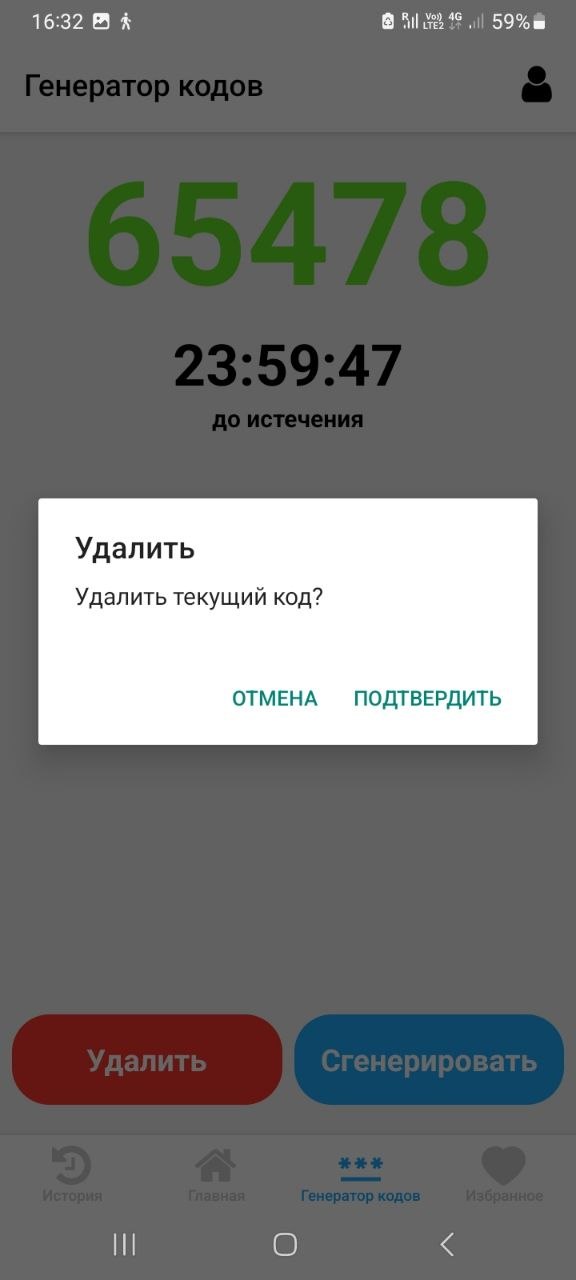
Создание кода
Нажмите «Сгенерировать новый», чтобы выдать разовый или временный доступ. Вы контролируете, кто и когда может войти.
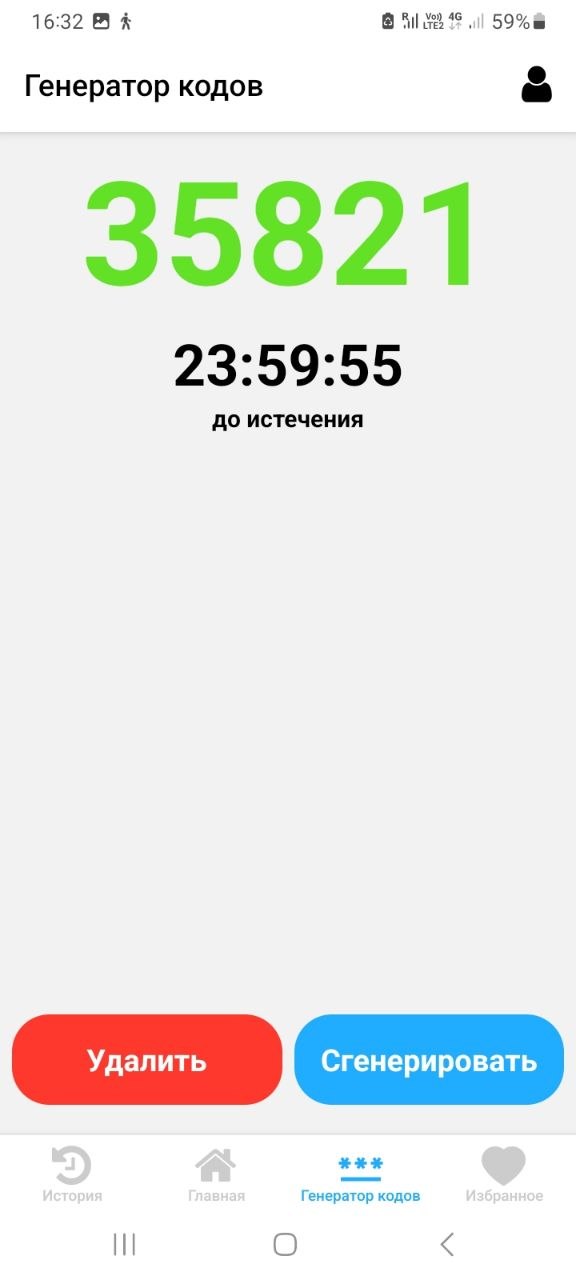
Код для гостя
Покажите или отправьте код. После истечения срока он перестанет работать — безопасно и удобно.
Камеры и избранное
Все виды объекта под рукой
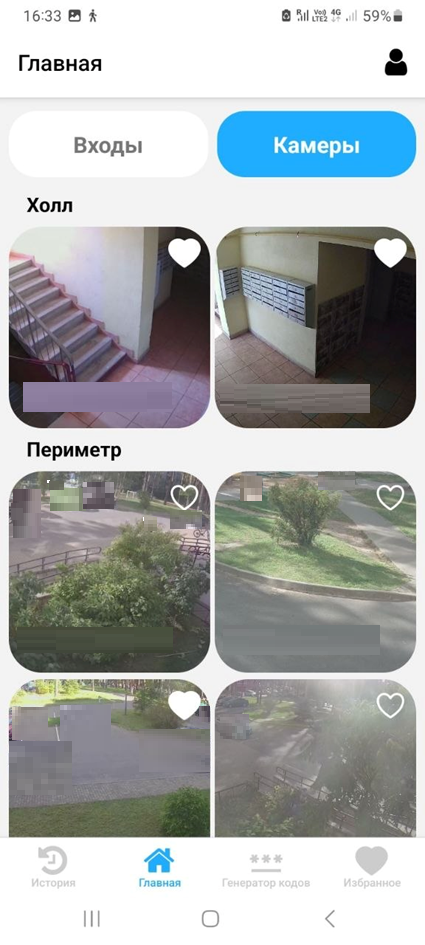
Список видеокамер
Вкладка «Камеры» собирает все доступные камеры объекта. Быстро переключайтесь между входами и зонами наблюдения.
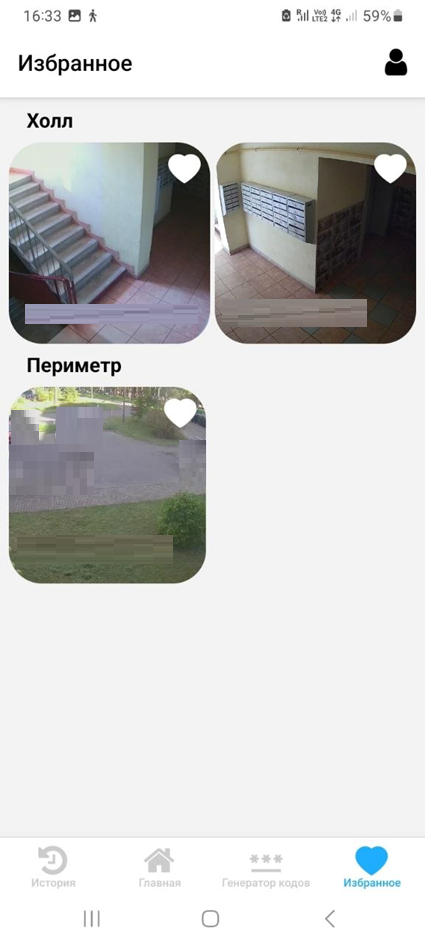
Избранные камеры
Добавьте часто используемые камеры в «Избранное» — нужные виды всегда в одном тапе.
Настройки и Face Access
Персонализация, лица и поддержка
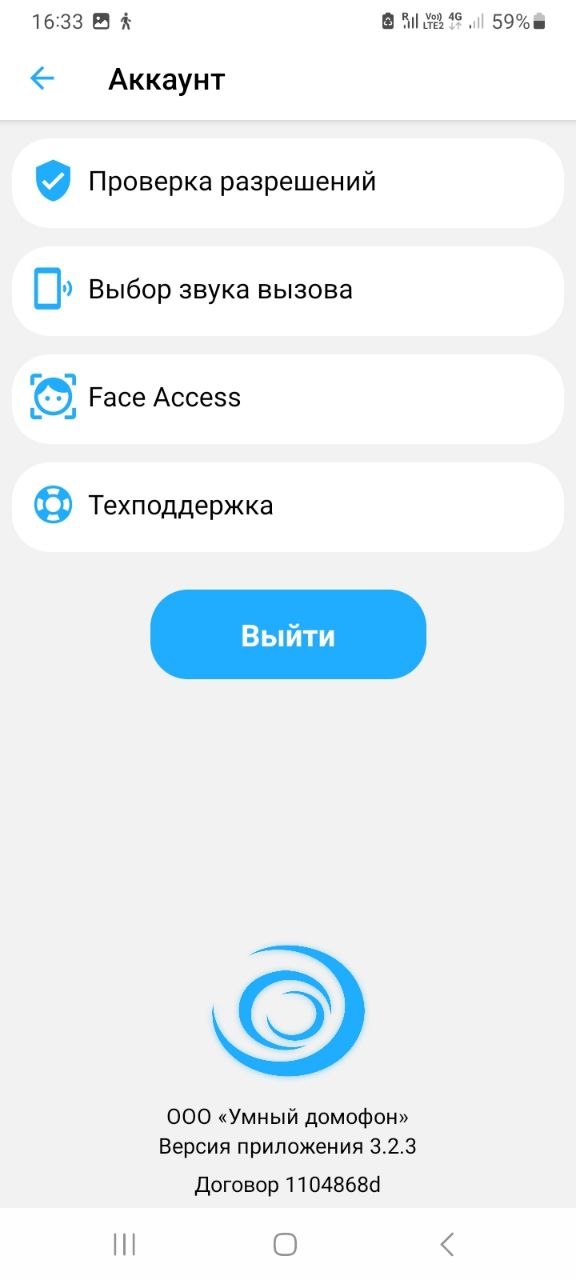
Настройки аккаунта
В профиле — данные аккаунта, проверки разрешений, звук вызова, Face Access и обращение в поддержку.
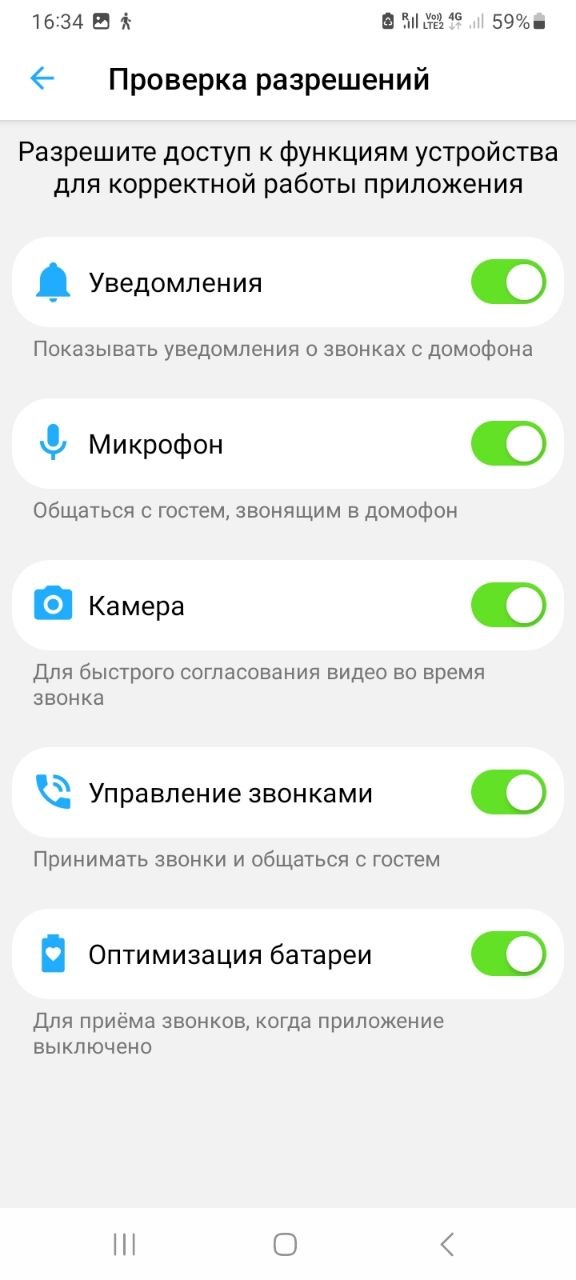
Проверка разрешений
В любой момент проверьте, что все системные разрешения выданы. Так звонки и уведомления будут стабильными.
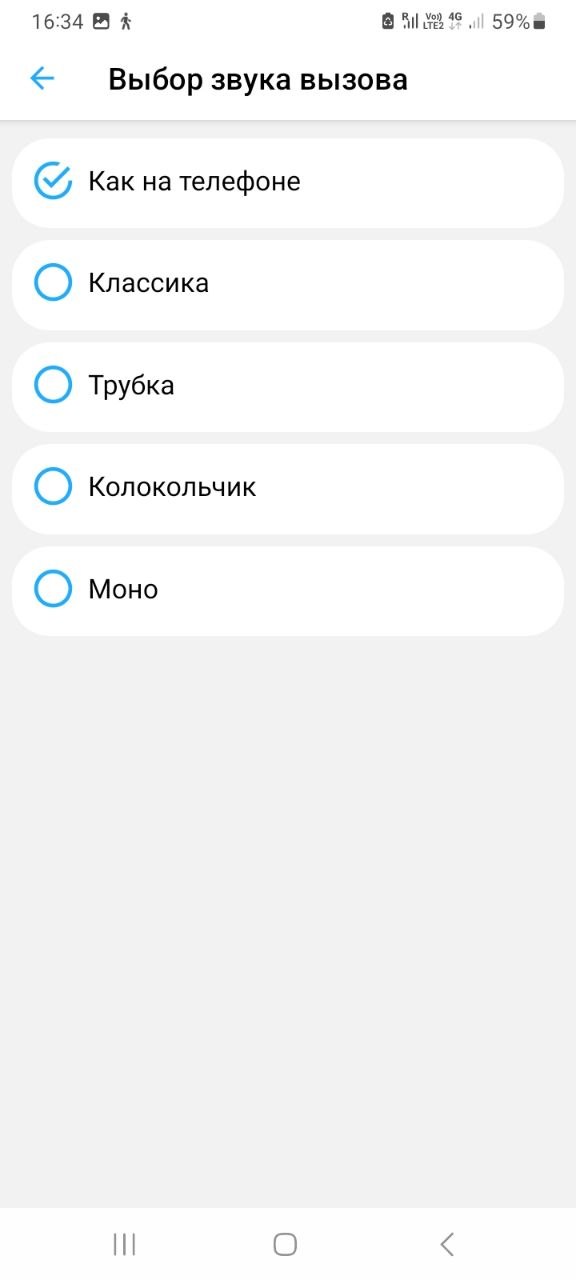
Звук входящего вызова
Выберите удобную мелодию для звонка с домофона — не пропустите гостя среди обычных уведомлений.
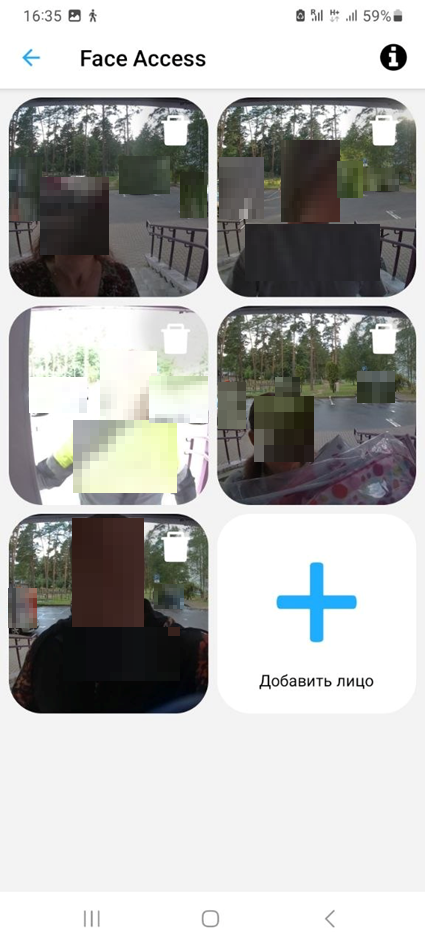
Face Access: список лиц
Добавьте лица домочадцев для бесконтактного открытия. Управляйте списком и удаляйте ненужные записи.
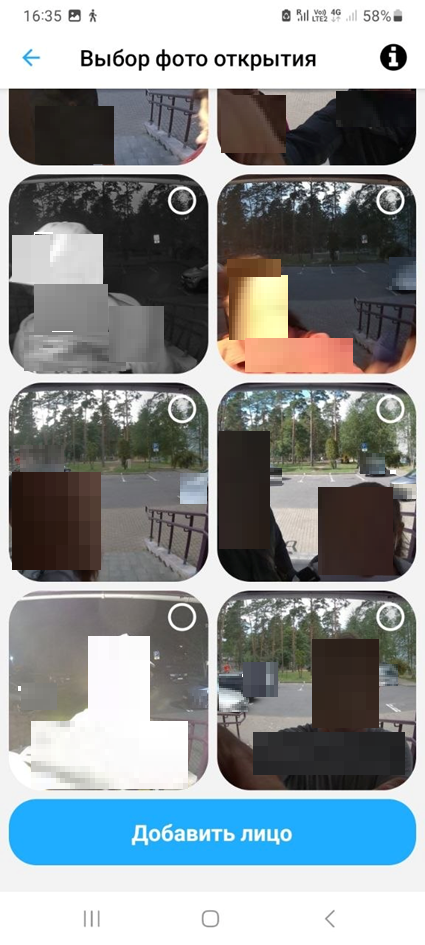
Добавление лица
Сделайте снимок или загрузите фото — система научится узнавать человека у камеры и открывать дверь без ключа.
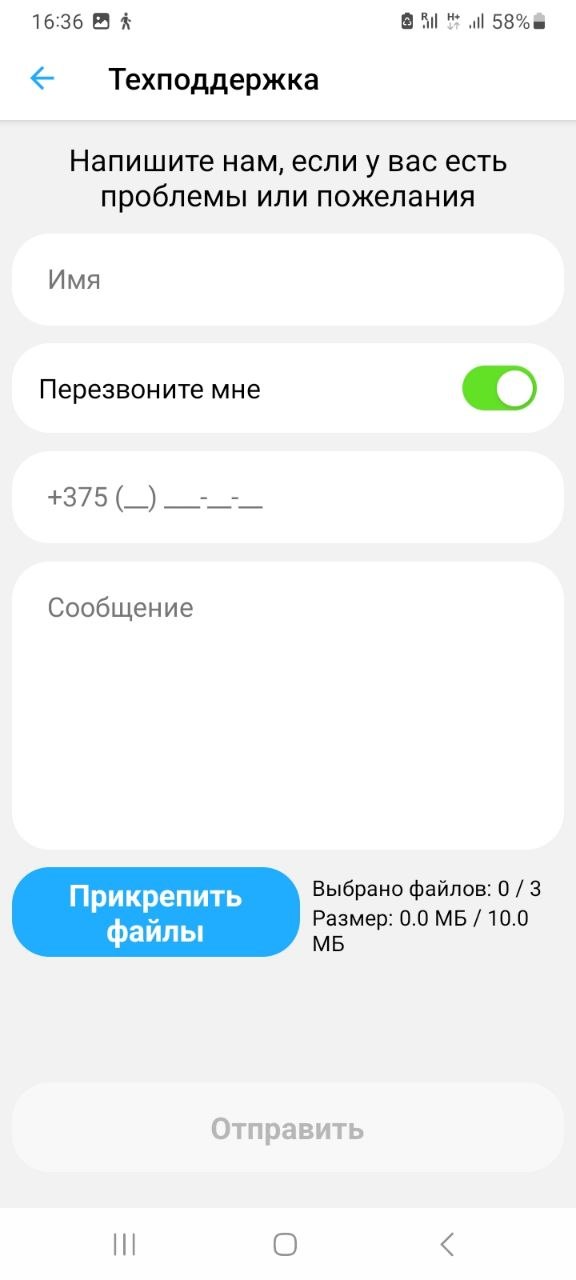
Техподдержка
Если что-то не работает — напишите в поддержку прямо из приложения. Помощь всегда под рукой.
Всё управление — в телефоне
Смотрите камеры, открывайте дверь и шлагбаумы, выдавайте коды гостям и настраивайте Face Access — без брелоков и лишних хлопот. Скачайте «Умный Домофон» и начните пользоваться уже сегодня.